

PRINT READY DATA GUIDE
完全データ作成・入稿ガイド
オリジナルグッズをきれいに仕上げるために、
データ作成から入稿までの流れをご案内します。
はじめての方でも安心してご入稿いただけます
ご入稿前に以下のSTEPをご確認ください。
商品ごとのテンプレート指定を優先してご確認ください。データに不備がある場合、製作開始までにお時間をいただくことがあります。
完全データとは?
「完全データ」とは、サイズ・解像度・カラーモードなどが 正しく設定され、そのまま印刷工程へ進めることができる 入稿データのことです。
Illustrator・Photoshopなどで作成され、 弊社で修正・調整を行う必要がない状態 でご入稿ください。
✓ 完全データ作成に必要なもの
- 原画・イラスト・高解像度画像
- Adobe Illustrator / Photoshopなど
- 商品専用テンプレート
- 確認用JPGまたはPNG画像
! 著作権・肖像権について
イラスト・キャラクター・人物写真・ロゴなどをご使用の場合は、 著作権・肖像権・商標権等をご確認のうえ、 必要に応じて権利者の許諾を得てください。
テンプレートをダウンロード
ご注文予定の商品に対応した専用テンプレートを ダウンロードしてください。
テンプレートには仕上がり位置や塗り足し範囲など、 データ作成に必要なガイドが設定されています。
データを作成する
塗り足し・縫い代
塗り足し・縫い代は商品別テンプレートの指示を優先してください。指定がない場合は、背景・イラストを仕上がり線の外側まで延ばしてください。
商品によって必要な塗り足し量が異なります。テンプレートの数値をご確認ください。
重要な要素の配置
顔・文字・ロゴなど切れてはいけない重要な部分は、 仕上がり線や縫製位置から十分に内側へ配置してください。
抱き枕・クッションなどは立体になるため、 端に近いデザインは見えにくくなる場合があります。
解像度
画像解像度は商品別テンプレートの指定を優先してください。指定がない場合は、原寸150dpi以上を目安にしてください。
小さい画像を無理に拡大すると、 印刷時に画像が粗くなる場合があります。
カラーモード
カラーモードは商品別テンプレートの指定を優先してください。指定がない場合はRGBでの作成を推奨します。
モニターの設定により、画面上の色と実際の印刷色に多少の差が生じる場合があります。
フォント
Illustratorデータの文字は、 必ずアウトライン化してください。
アウトライン化されていない場合、 フォントが別の書体に置き換わる可能性があります。
特殊効果・透明効果
透明・ぼかし・ドロップシャドウなどは、印刷結果が変わる場合があります。テンプレートの注意事項を確認し、必要に応じてラスタライズしてください。
リンク画像を使用している場合は、 埋め込み状態もご確認ください。
入稿前チェック
データ完成後、入稿前に以下の項目を ひとつずつご確認ください。
入稿データをZIPにまとめる
印刷用データと確認用画像をひとつのフォルダにまとめ、 フォルダをZIP形式で圧縮してください。
ZIPに入れるデータ
- 印刷用データ(PSD / AIなど)
- 完成イメージ確認用JPG / PNG
- 表裏がある商品の場合は表面・裏面の両データ
ordername_size_double.zip
例:yamada_50x150_double.zip
データをアップロード
ZIPファイルの容量が大きい場合は、 ファイル転送サービスへアップロードしてください。
アップロード完了後に発行される ダウンロードURLをコピー してください。
ダウンロードURLを送信
ファイル転送サービスで発行されたURLを、 ご注文時のデータ入稿欄へ入力してください。指定欄がない場合は、お問い合わせフォームから注文番号と一緒にお送りください。
データ作成に不安がある方へ
「テンプレートの使い方が分からない」
「このデータで印刷できるか確認したい」など、
ご注文前でもお気軽にご相談ください。
 Products
おすすめ商品
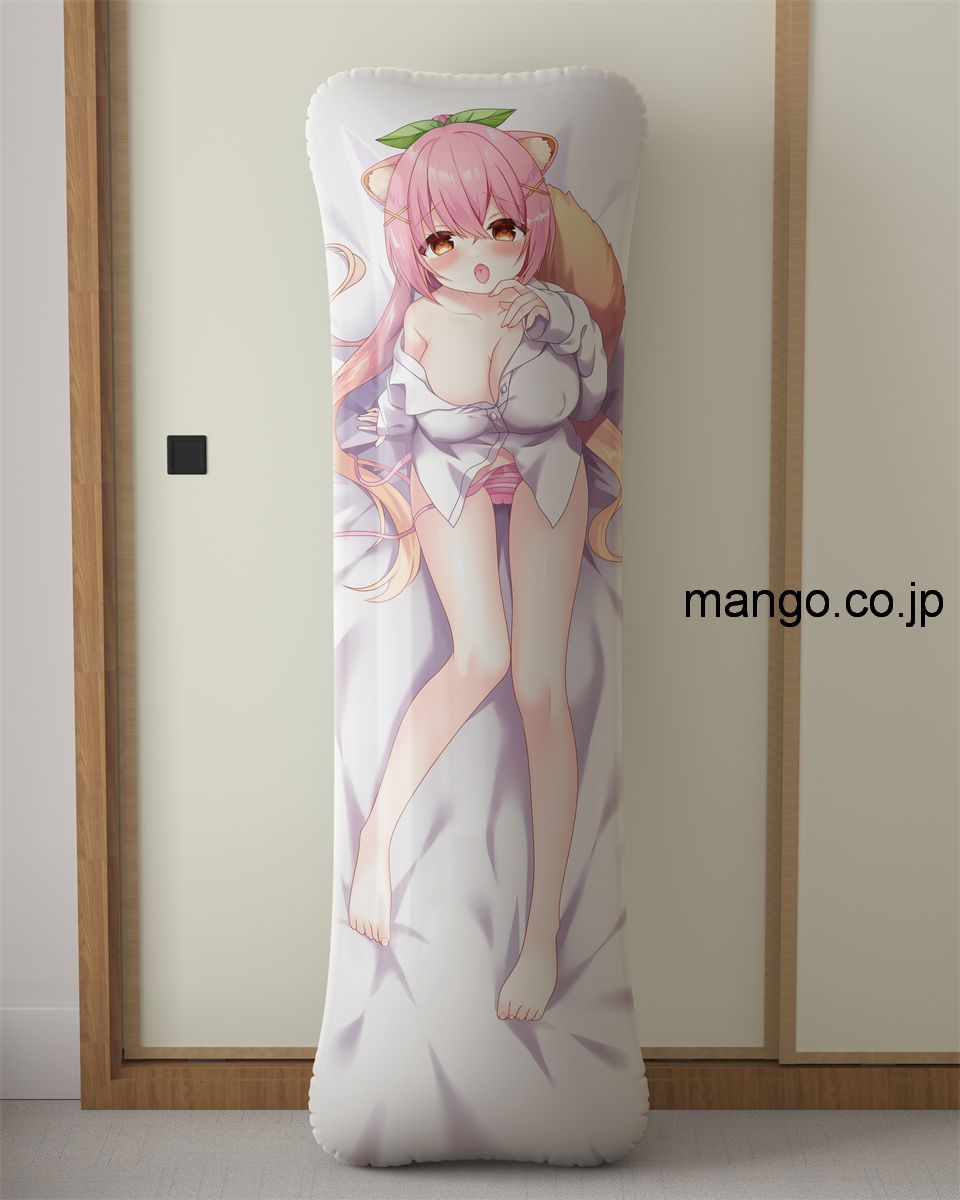
【過激 R18禁】アニメ抱き枕カバー 【バーチャルYoutuber】 狸田望未 大型クッション
【過激 R18禁】アニメ抱き枕カバー 【バーチャルYoutuber】 狸田望未 大型クッション キャラクターグッズ PVC製 コレクション用 等身大 エアクッション ビッグサイズ キャラクターアイテム![【特価商品はお一人様1回1点限り!】[原神]神里綾華 抱き枕カバー [原神]神里綾華 抱き枕カバー](/html/upload/save_image/0930180127_6abccfe7a50bb.jpg)
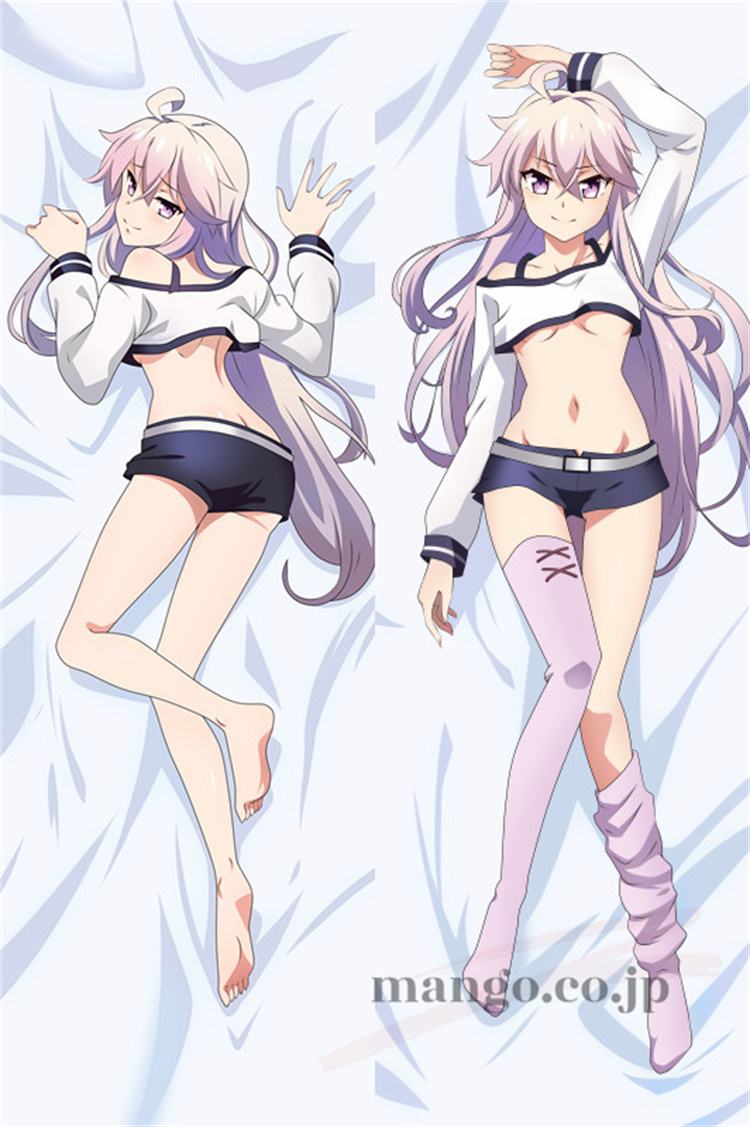
【ゼロから始める魔法の書】ゼロ 抱き枕カバー
【特価商品はお一人様1回1点限り!】【ゼロから始める魔法の書】ゼロ 抱き枕カバー 160×50cm 2WAYトリコット ゼロから始める魔法の書 ゼロ 抱き枕カバー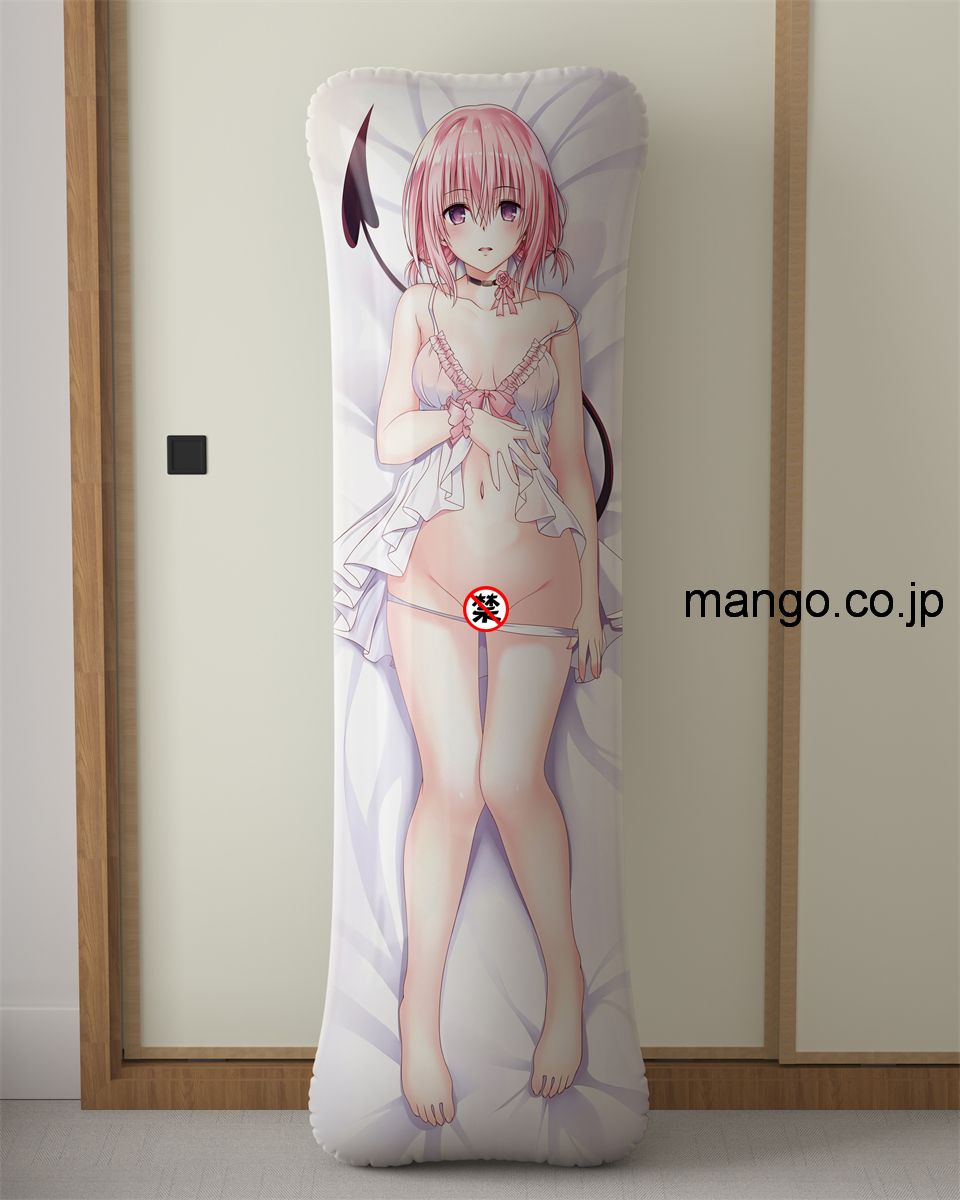
アニメ抱き枕カバー 【ToLOVEる】 PVC製 立体グッズ
【過激 R18禁】アニメ抱き枕カバー 【ToLOVEる】モモベリアデビルーク 大型クッション キャラクターグッズ PVC製 コレクション用 等身大ビニールクッション 立体グッズ コレクション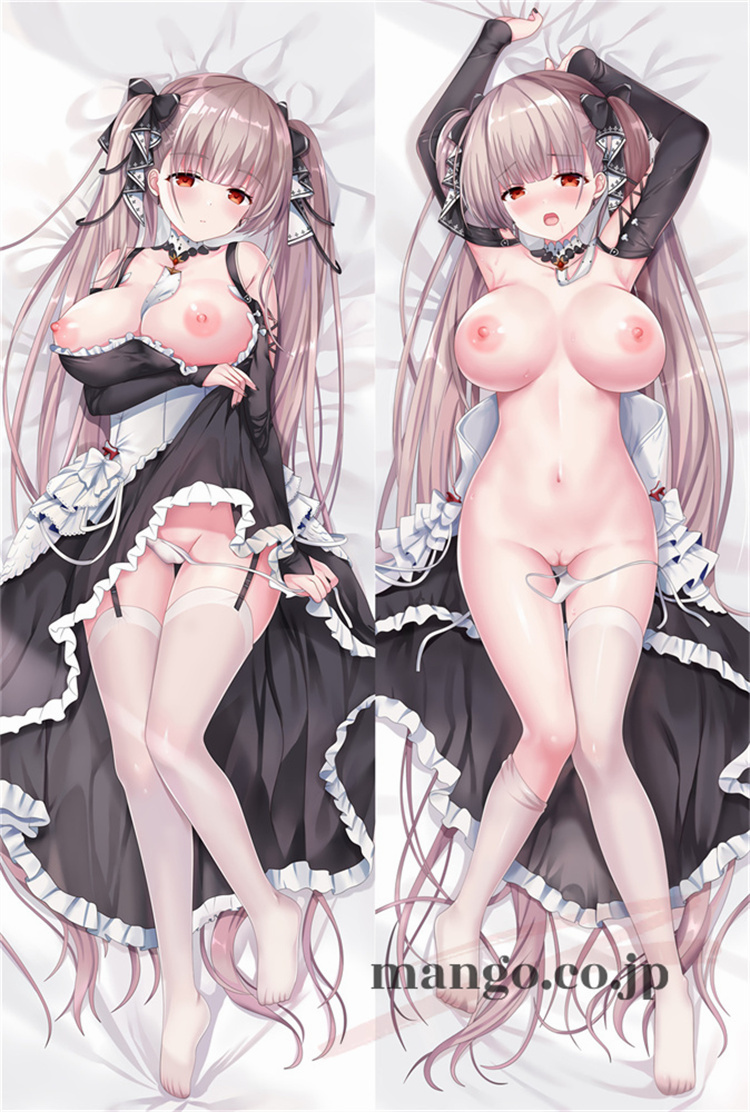
【アズールレーン】 フォーミダブル抱き枕カバー アニメ 等身大
【特価商品はお一人様1回1点限り!】【アズールレーン】 フォーミダブル抱き枕カバー アニメ 等身大 等身大 キャラクターフォーミダブル 抱き枕カバー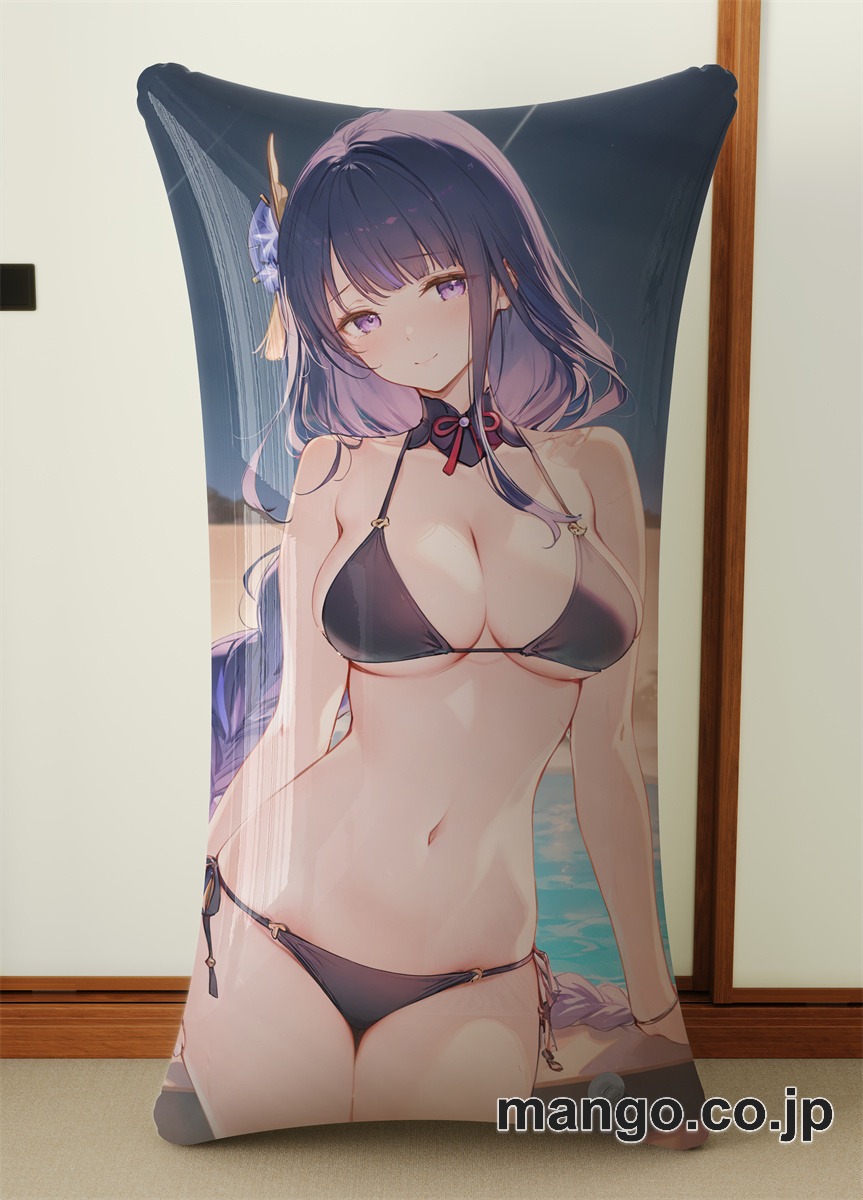
PVC製 【原神】雷電將軍 小型クッション
抱き枕カバー オリジナル アニメ キャラクター 【原神】雷電將軍 小型クッション キャラクターグッズ PVC製 コレクション用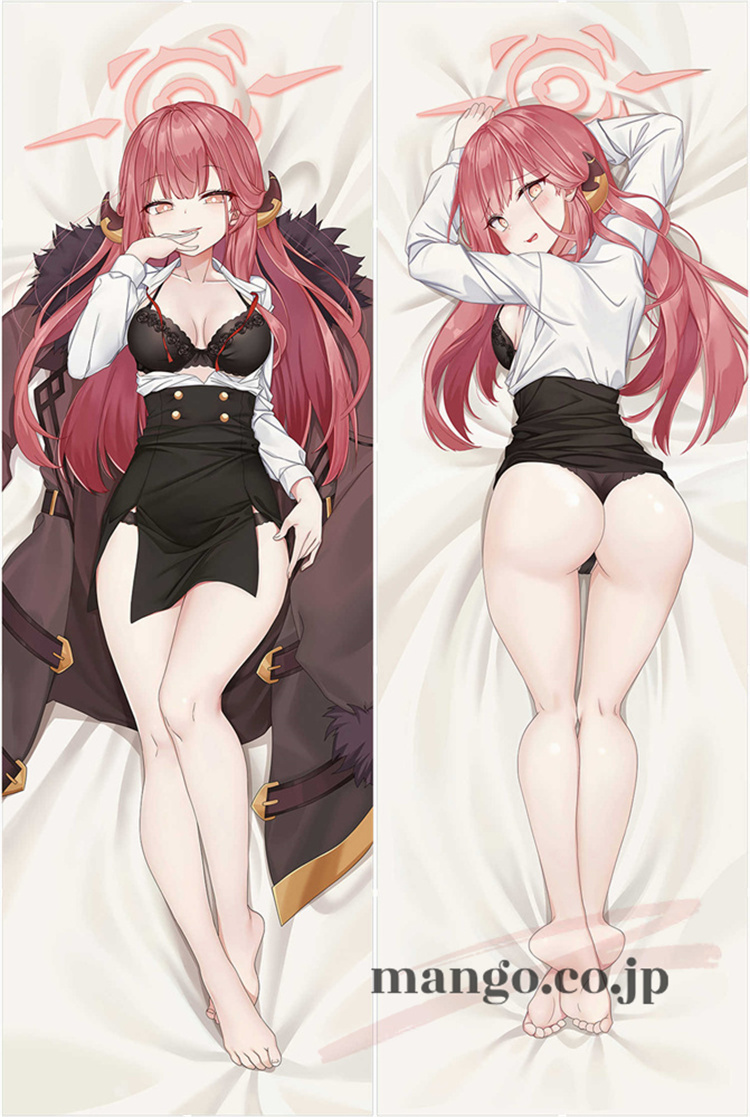
【ブルーアーカイブ】 陸八魔アル 等身大 抱き枕カバー
【特価商品はお一人様1回1点限り!】【ブルーアーカイブ】 陸八魔アル抱き枕カバー アニメ 等身大 等身大 キャラクター陸八魔アル 抱き枕カバー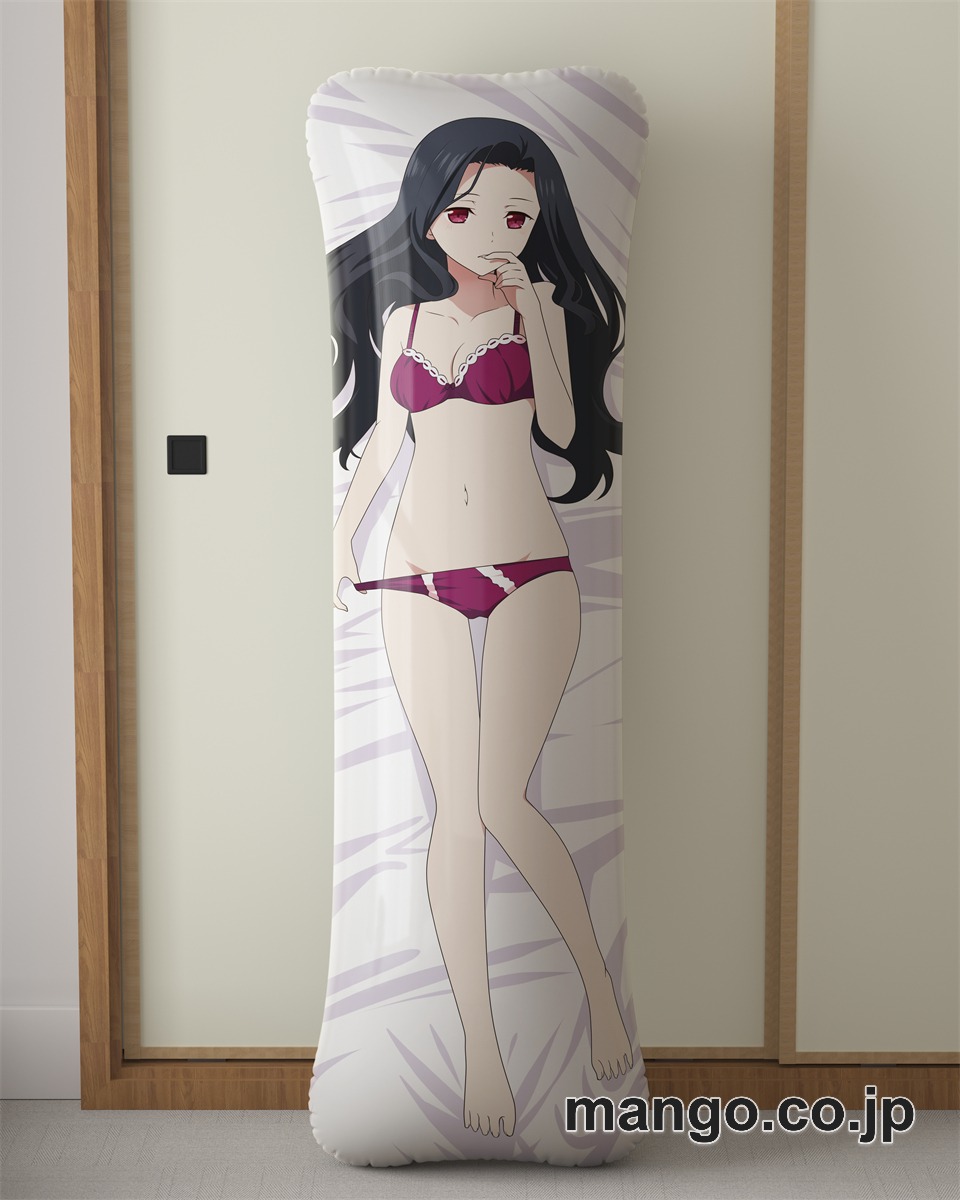
七草真由美 大型 クッションキャラクターグッズ コレクション用
アニメ抱き枕カバー【魔法科高校の優等生】七草真由美大型クッションキャラクターグッズPVC製コレクション用|PVC エアクッション 等身大サイズ 立体ディスプレイ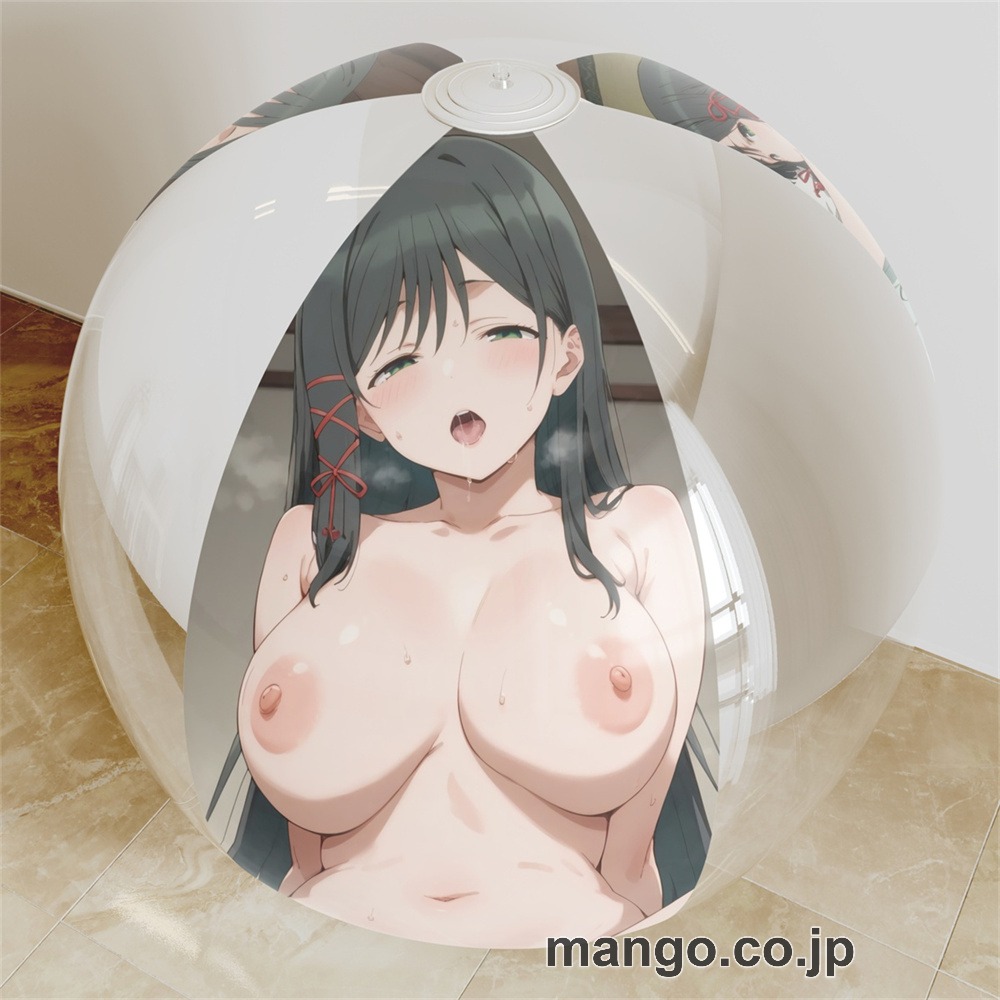
![【アダルト】R18 抱き枕カバー オリジナル アニメ キャラクター [俺だけレベルアップな件]今宮さつき 小型クッション キャラクターグッズ PVC製 コレクション用](/html/upload/save_image/smakuraluo/981250-A.jpg)
【アダルト】R18 抱き枕カバー オリジナル アニメ キャラクター
【アダルト】R18 抱き枕カバー オリジナル アニメ キャラクター [俺だけレベルアップな件]今宮さつき 小型クッション キャラクターグッズ PVC製 コレクション用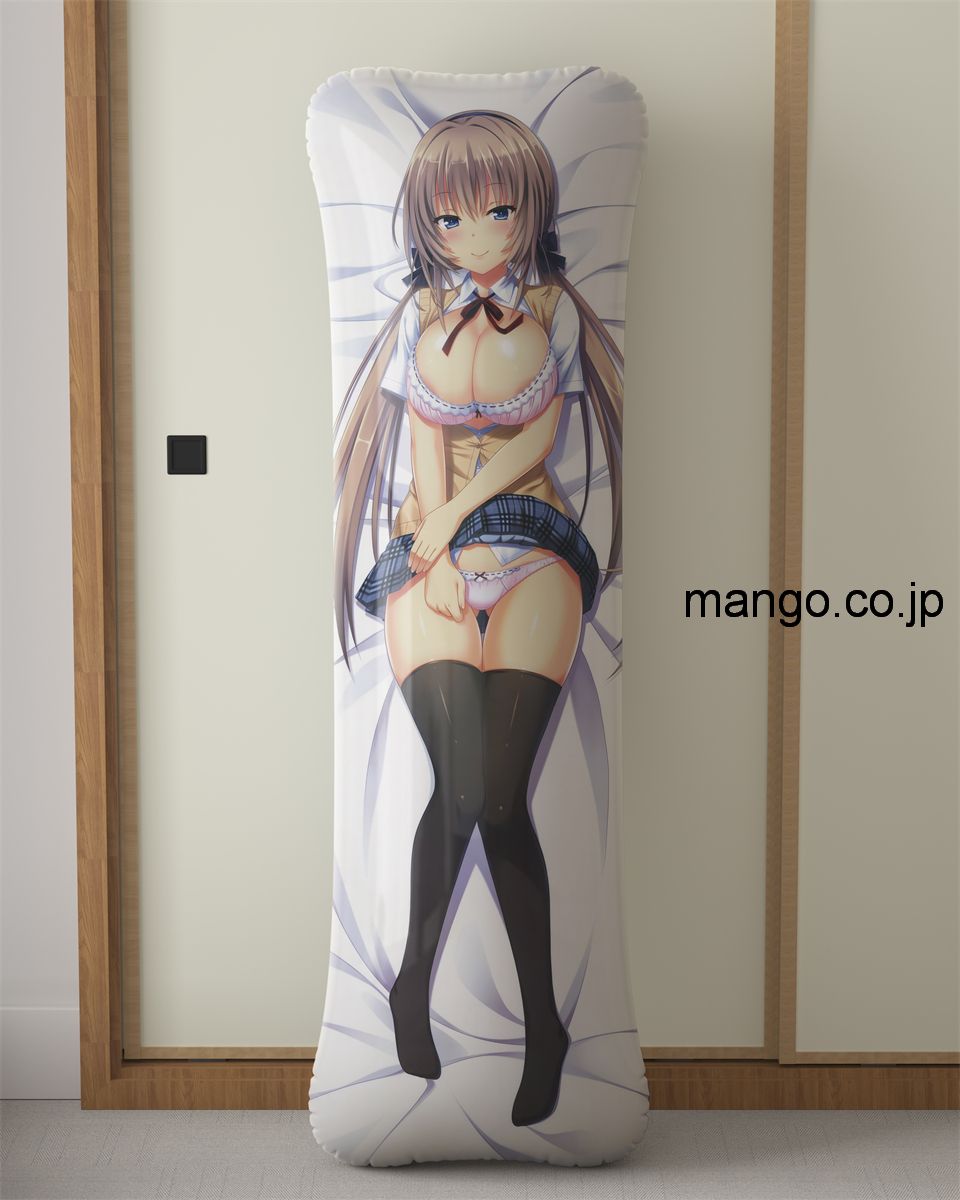
【過激 R18禁】アニメ抱き枕カバー となりに彼女のいる幸せ
【過激 R18禁】アニメ抱き枕カバー となりに彼女のいる幸せ 芹沢 知彩 大型クッション キャラクターグッズ PVC製 コレクション用|空気ビニール製 等身大クッション 抱き枕 アニメグッズ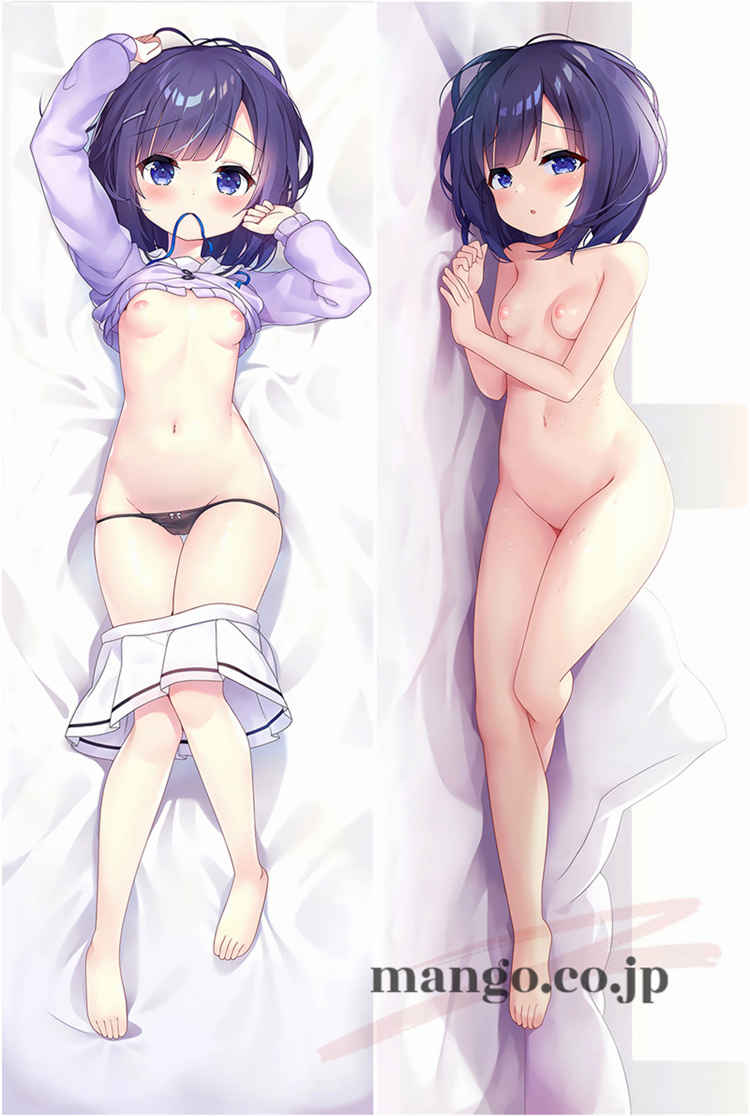
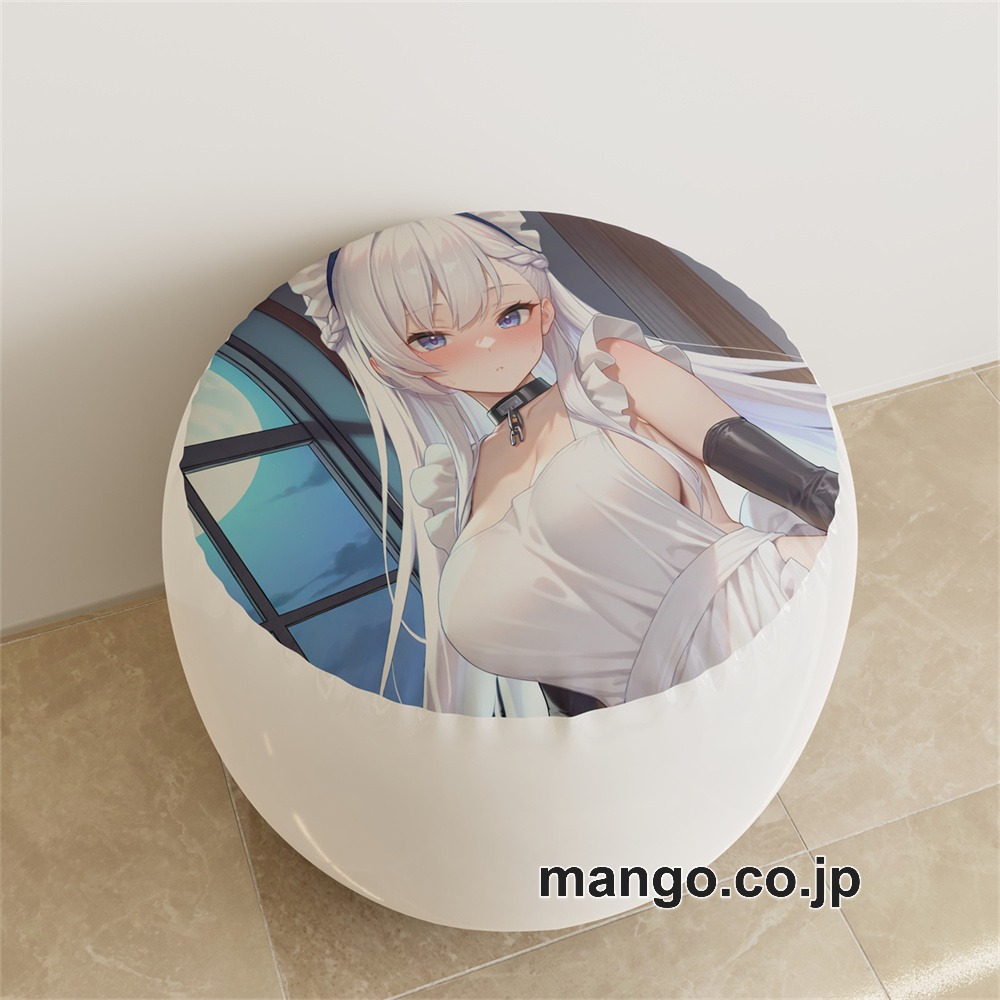
【アズールレーン】ベルファスト アニメ キャラクターグッズ PVC ラウンドスツール
PVC ラウンドスツール【紳士向け】【アズールレーン】ベルファスト アニメ キャラクターグッズ PVC製 ラウンドスツール コレクション用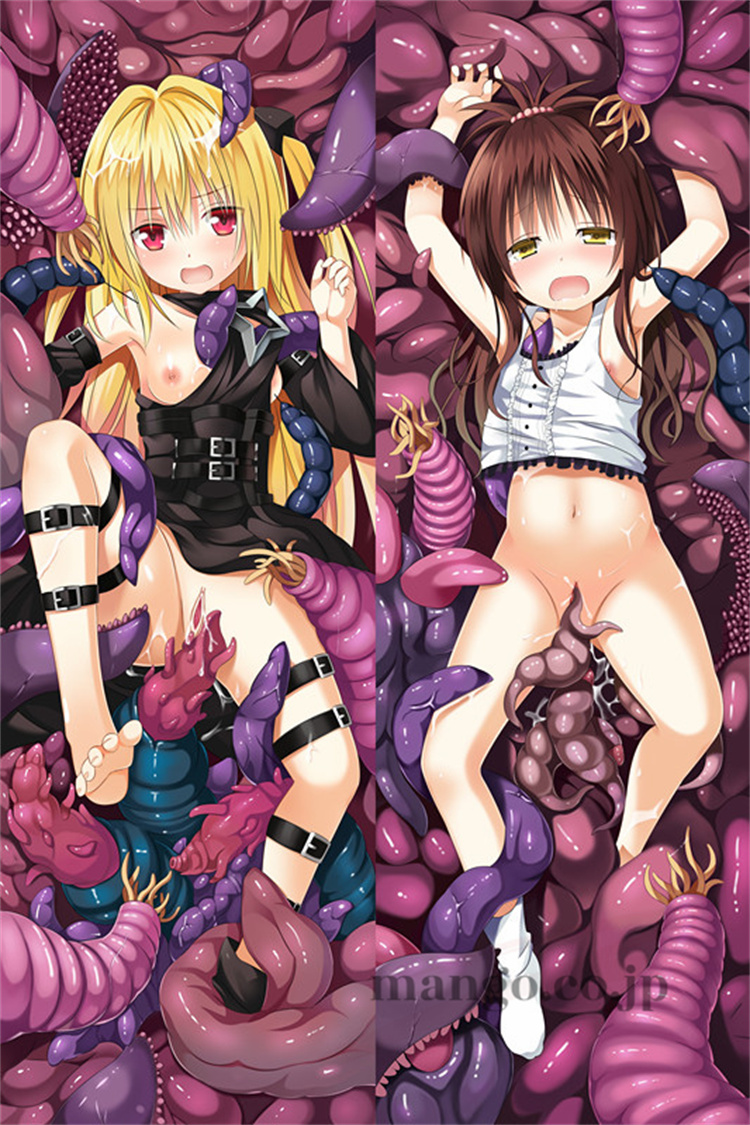
ヤミ&みかん触手Ver. 抱き枕カバー 50×160cm 抱き枕カバー
【特価商品はお一人様1回1点限り!】【ToLOVEる -とらぶる-】ヤミ&みかん触手Ver. 抱き枕カバー 50×160cm 2WAYトリコット ToLOVEるヤミ&みかん触手 抱き枕カバー